كيف تربط نظام الكاشير بشاشة M30 KDS (بلا أي تكامل معقّد)
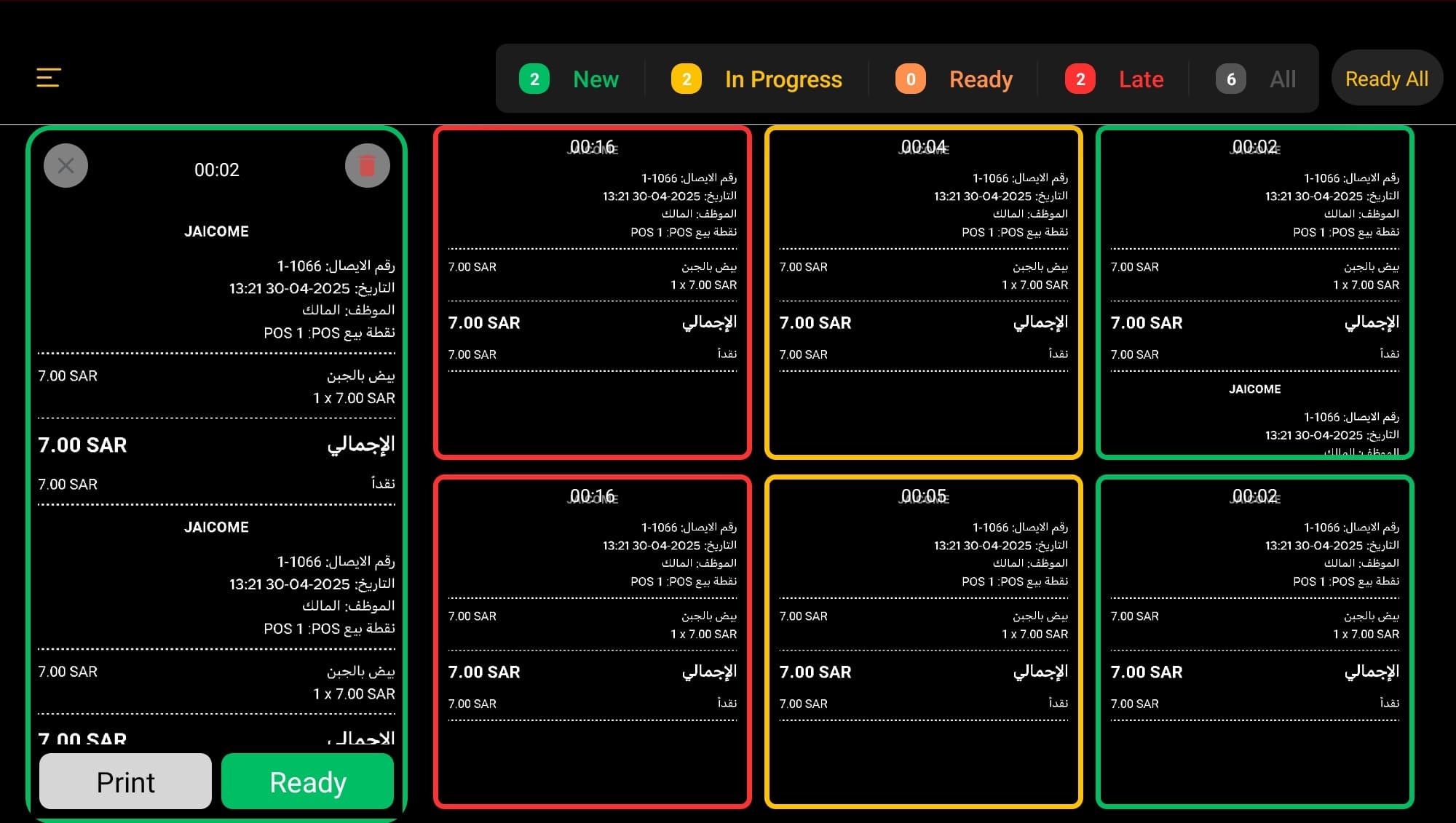
أهم النقاط:
- شاشة M30 KDS ليست تكاملًا — فنظام الكاشير لديك يعرف الطباعة أصلًا، وتظهر له M30 ببساطة كطابعة.
- يستغرق الإعداد نحو 3 دقائق على جهاز لوحي واحد، بلا مطوّر وبلا عقد.
- تعمل مع Square وLoyverse وFoodics وLazyWait وأي نظام كاشير يستطيع الطباعة على طابعة Epson TM-m30.
عندما يسمع الناس عبارة "نظام عرض المطبخ"، يتوقعون مشروع تقنية معقّدًا — أجهزة جديدة، ومطوّرًا، وإعدادًا طويلًا، وربما عقدًا. لكن M30 KDS عكس ذلك تمامًا. إن كان نظام الكاشير لديك قادرًا على طباعة تذكرة مطبخ، فهو قادر بالفعل على التحدّث مع M30 KDS. أنت لا تدمج نظامين، بل توجّه الكاشير إلى شاشة بدل الطابعة.
وإليك الطريقة بالضبط.
ما تحتاجه
- أي جهاز لوحي (iPad أو Android) مثبّت عليه تطبيق M30 KDS.
- نظام الكاشير الحالي لديك — لا شيء يتغيّر في طريقة استقبال الطلبات.
- أن يكون الجهازان على شبكة واي‑فاي واحدة.
هذه قائمة كل ما تحتاجه. بلا أسلاك إلى الكاشير، بلا خادم، وبلا حساب لإنشائه.
الخطوة 1 — افتح M30 KDS على جهازك اللوحي
ثبّت M30 KDS من App Store أو Google Play، وافتحه، وثبّت الجهاز اللوحي حيث يراه فريقك. عند أول تشغيل يعرض دليل اتصال قصيرًا وعنوان الجهاز على الشبكة — أبقِ هذه الشاشة جاهزة للخطوة التالية.
ولأن M30 KDS محلية أولًا، فلا شيء للتسجيل فيه ولا شيء في السحابة. كل شيء موجود على الجهاز اللوحي.
الخطوة 2 — أضِف M30 KDS كـ"طابعة" في نظام الكاشير
في نظام الكاشير، اذهب إلى المكان الذي تضيف منه عادةً طابعة المطبخ وأضِف طابعة شبكة جديدة. وعندما يطلب العنوان، أدخِل العنوان الظاهر على شاشة KDS (المنفذ 9100). بل إن كثيرًا من الأنظمة تكتشف الشاشة تلقائيًا — فهي تعرّف نفسها كطابعة Epson TM-m30، لذا تظهر في قائمة الطابعات كأي طابعة أخرى.
ملاحظات سريعة حسب النظام:
- Square — أضِف طابعة من الإعدادات ← الأجهزة ← الطابعات، واختر طابعة الشبكة، وعيّن فئات المطبخ لها.
- Loyverse — الإعدادات ← الطابعات ← إضافة طابعة، واختر KDS على الشبكة، وحدّد الفئات التي ستستقبلها.
- Foodics / LazyWait — أضِف طابعة مطبخ للمحطة المناسبة ووجّهها إلى عنوان KDS.
إن سبق أن أعددت طابعة مطبخ من قبل، فهذه هي الخطوات نفسها تمامًا — لكن مع شاشة في الطرف الآخر.
الخطوة 3 — أرسل طلب تجربة
سجّل طلب تجربة وأرسله إلى المطبخ. خلال ثانية تظهر التذكرة على لوحة M30 KDS، ملوّنة وتعدّ الوقت تصاعديًا. أنهِها لمسحها. وهكذا أصبحت تعمل مباشرة.
إذا لم تظهر التذكرة
في 99% من الحالات يكون السبب الشبكة. تحقّقات سريعة:
- تأكّد أن الجهاز اللوحي والكاشير على شبكة واي‑فاي واحدة (وليست شبكة ضيوف).
- أعِد فتح إعدادات الطابعة في الكاشير وأعِد البحث عن الجهاز.
- تأكّد أن جهاز التوجيه (الراوتر) لا يحظر اتصال الأجهزة المحلية ببعضها.
ما زلت تواجه مشكلة؟ يمكن لفريقنا مساعدتك خلال دقائق — تجد رابط التواصل داخل التطبيق.
الخلاصة
بلا برمجيات وسيطة. بلا مطوّر. بلا عقد. تندمج M30 KDS في سير العمل الذي لديك أصلًا وتبدأ بالتقاط الطلبات لحظة تسجيلها — ولأن كل شيء يعمل على الجهاز، فهي تستمر بالعمل حتى لو انقطع الإنترنت.
جاهز للإعداد؟ اكتشف شاشة M30 KDS ←